
介绍
如果你想构建一个网站,但你又不会写代码,在github上就有这么一款开源的AI建站项目UPage,相信他一定会帮助到你
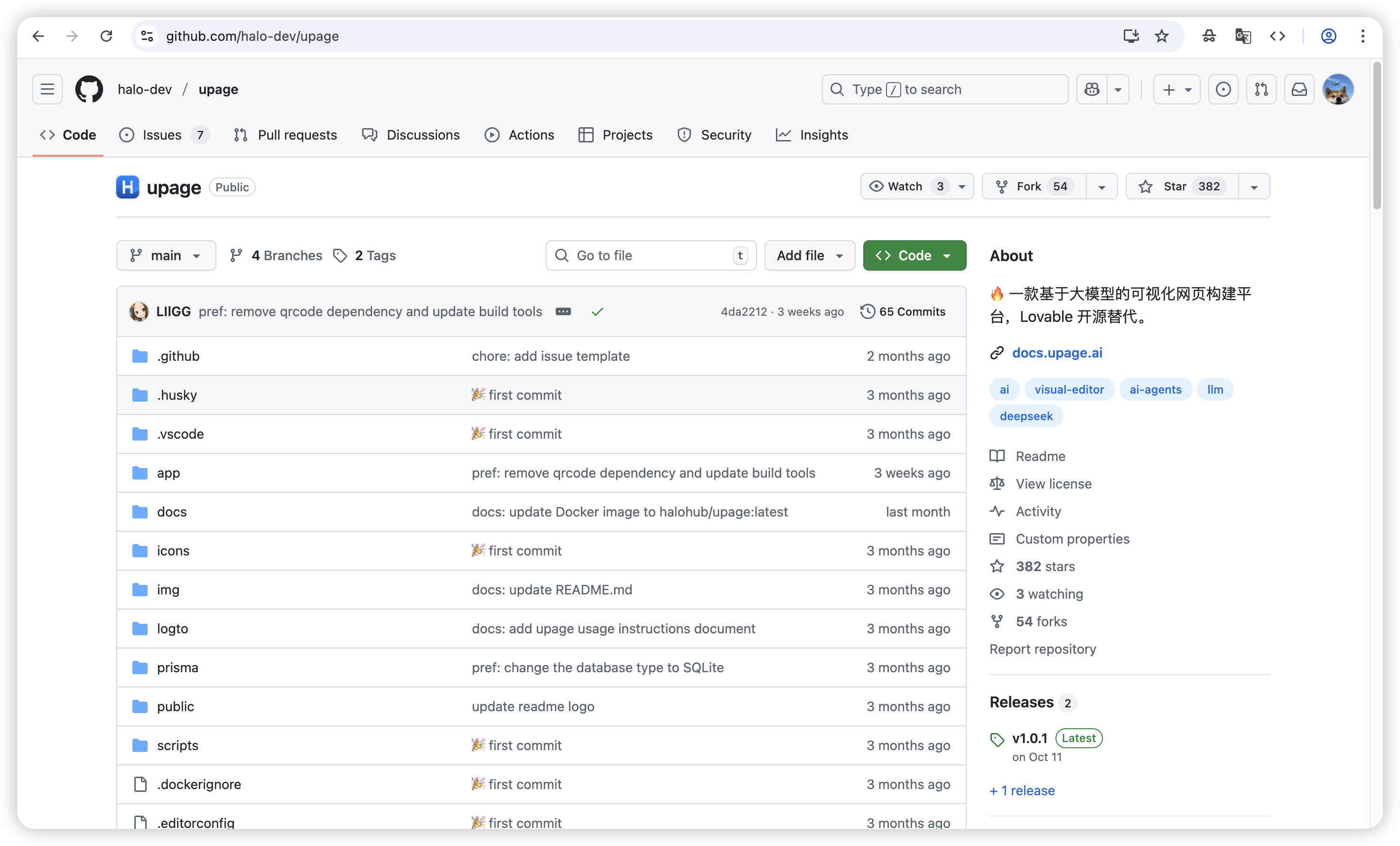

UPage是一个基于大语言模型(LLM)的智能网页构建平台,你不需要懂html,css,js,只需要用自然语言告诉他你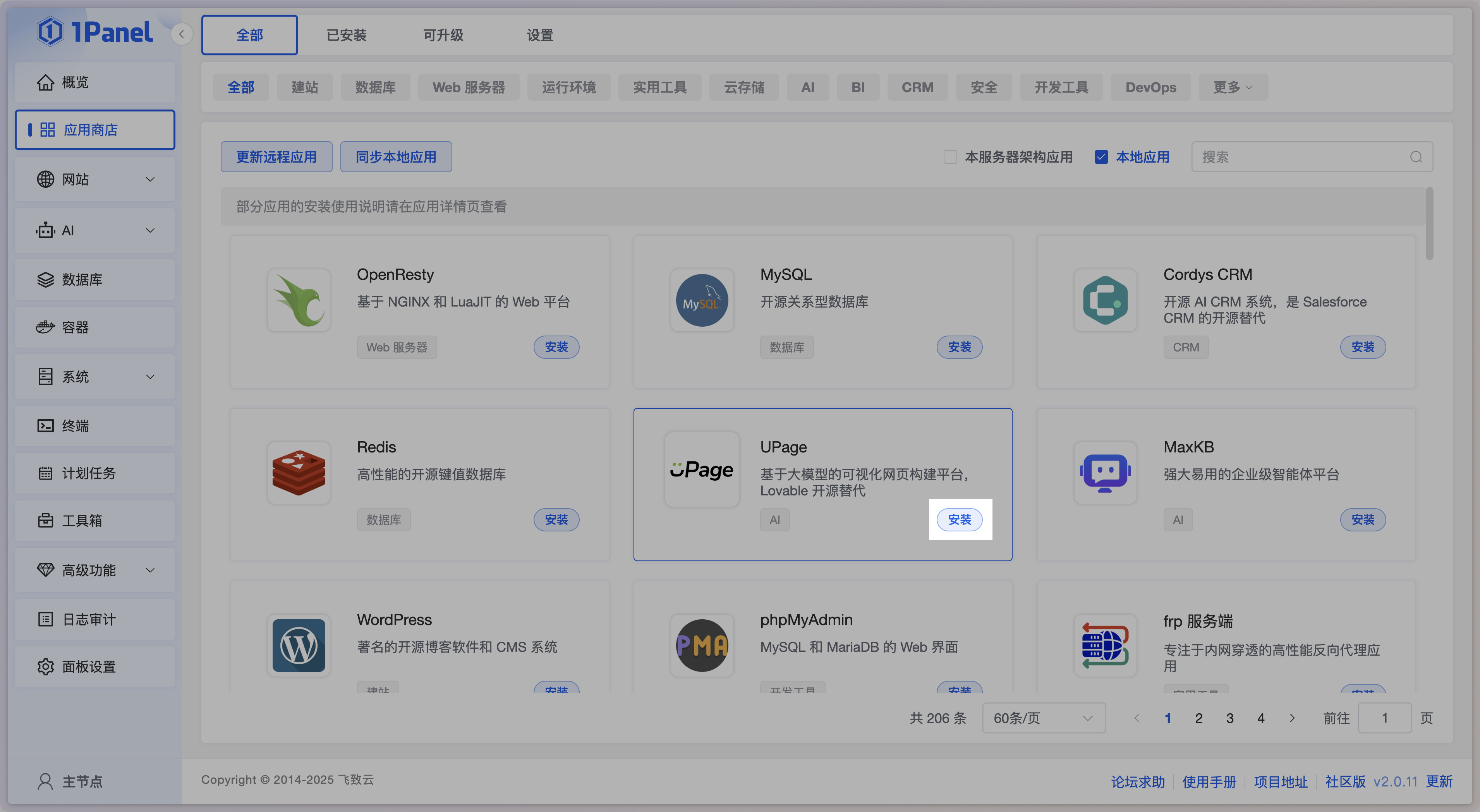 最简单的
最简单的
docker部署
在开始之前,请确保您的系统满足以下要求:
Docker 已安装(推荐 Docker 20.10.0 或更高版本)
至少 2GB 可用内存
至少 2GB 可用磁盘空间
互联网连接(用于拉取 Docker 镜像和访问大模型 API)
拉取镜像
首先,拉取 UPage 的最新 Docker 镜像:
docker pull halohub/upage:latest
您也可以使用特定版本的镜像,例如:
docker pull halohub/upage:1.0.0
准备目录
创建必要的目录用于持久化数据,例如 ~/upage:
mkdir -p ~/upage/data
mkdir -p ~/upage/logs
mkdir -p ~/upage/storage
启动容器
使用以下命令启动 UPage 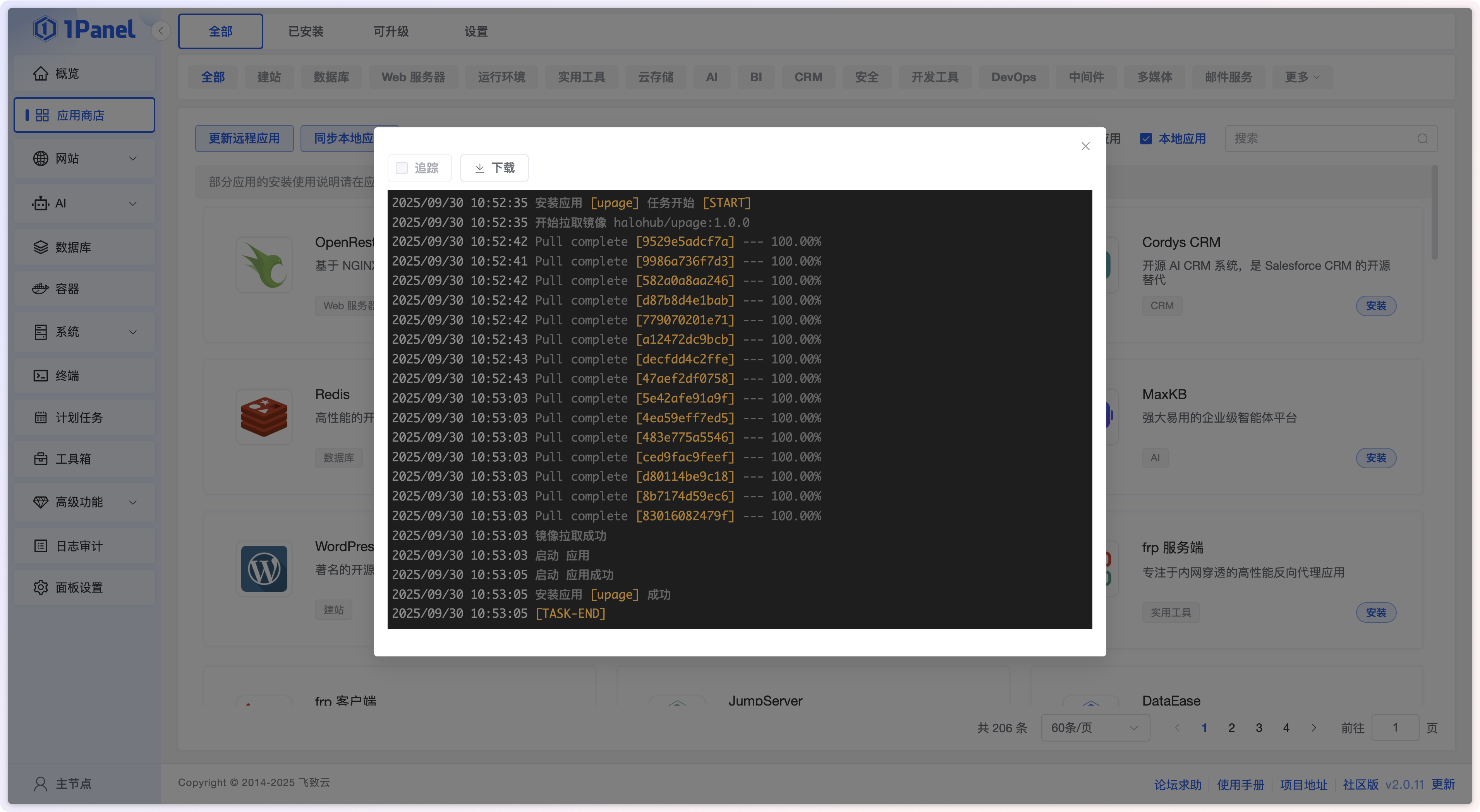 \ --name upage \ --restart unless-s
 安装(推荐 Docker Compose 1.29.0 或更高版本)
至少 2GB 可用内存
至少 2GB 可用磁盘空间
互联网连接(用于拉取 Docker 镜像和访问大模型 API)
准备目录
创建必要的目录用于持久化数据,例如 ~/upage:
mkdir -p ~/upage/data
mkdir -p ~/upage/logs
mkdir -p ~/upage/storage
cd ~/upage
创建配置文件
创建 docker-compose.yml 文件:
version: "3.9"
services:
upage:
image: halohub/upage:latest
restart: unless-stopped
ports:
- "${PORT:-3000}:3000"
environment:
- LLM_PROVIDER=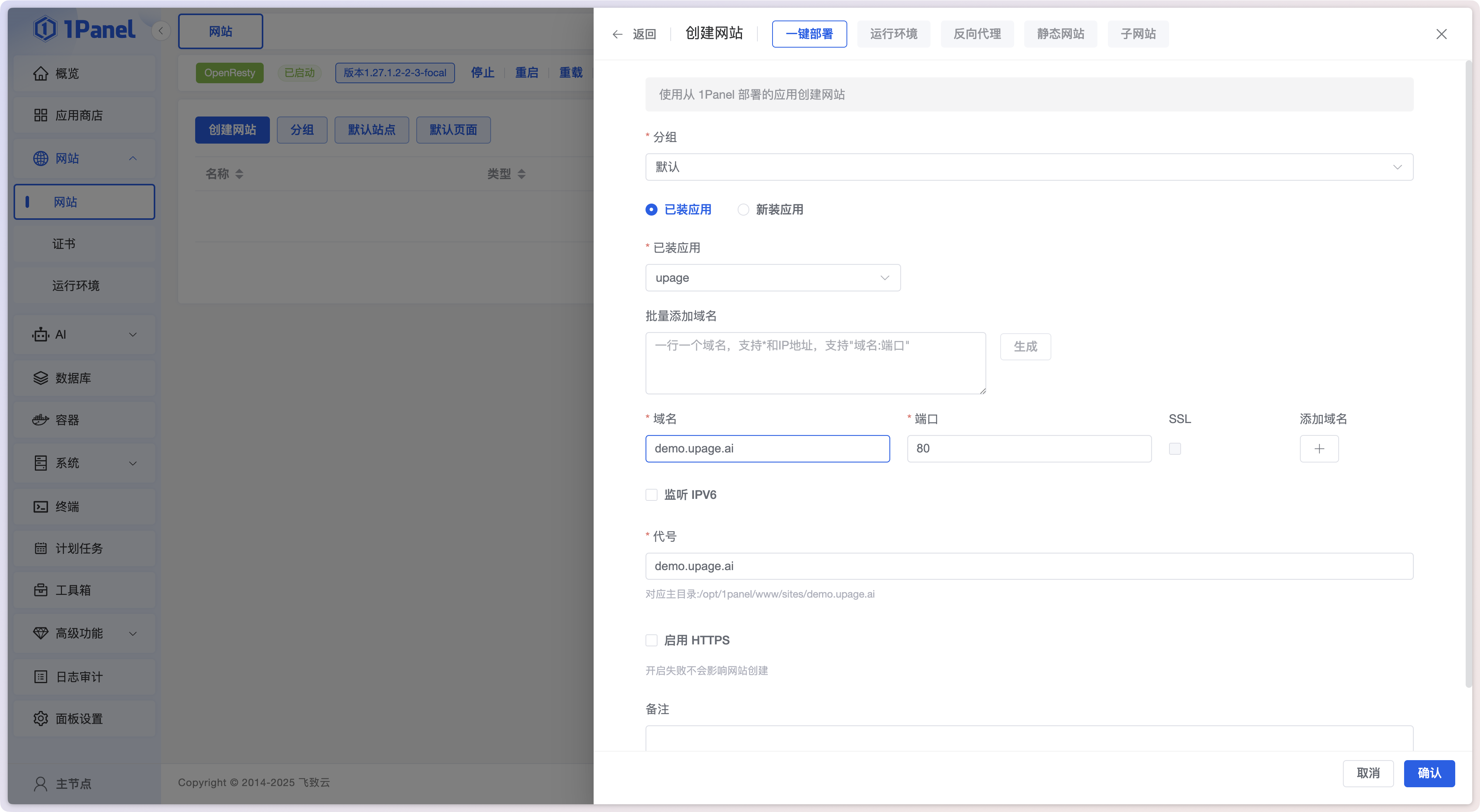 mpose restart # 查看服务日志 docker-compose logs # 查看服务状态 docker-compose ps
访问ip:3000即可
使用 1Panel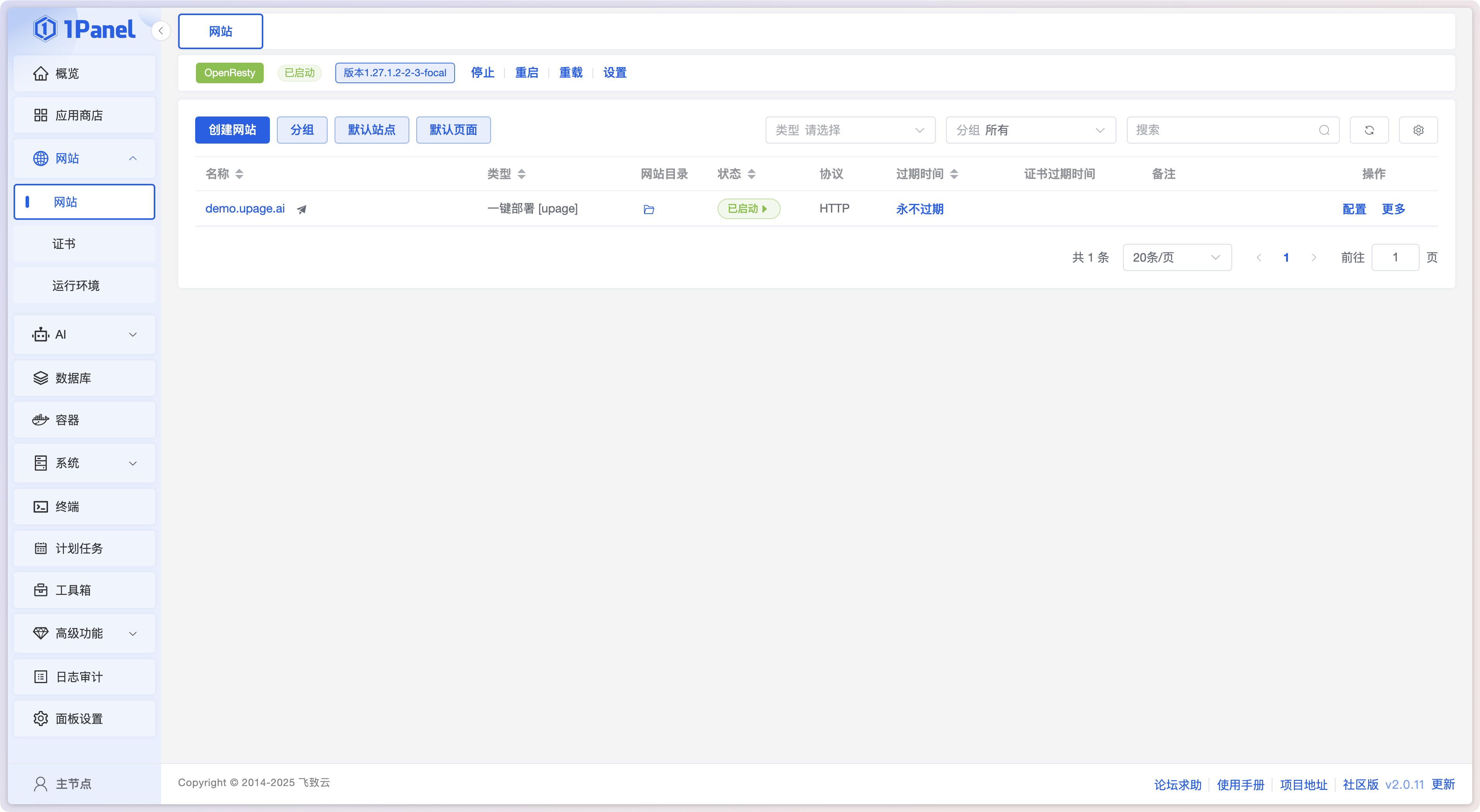
关于 1Panel 的安装部署与基础功能介绍,请参考 1Panel 官方文档。此处假设你已经完成了 1Panel 的安装部署,并对其功能有了基础了解。
安装 UPage
进入应用商店应用列表,选择其中的 UPage 应用进行安装。
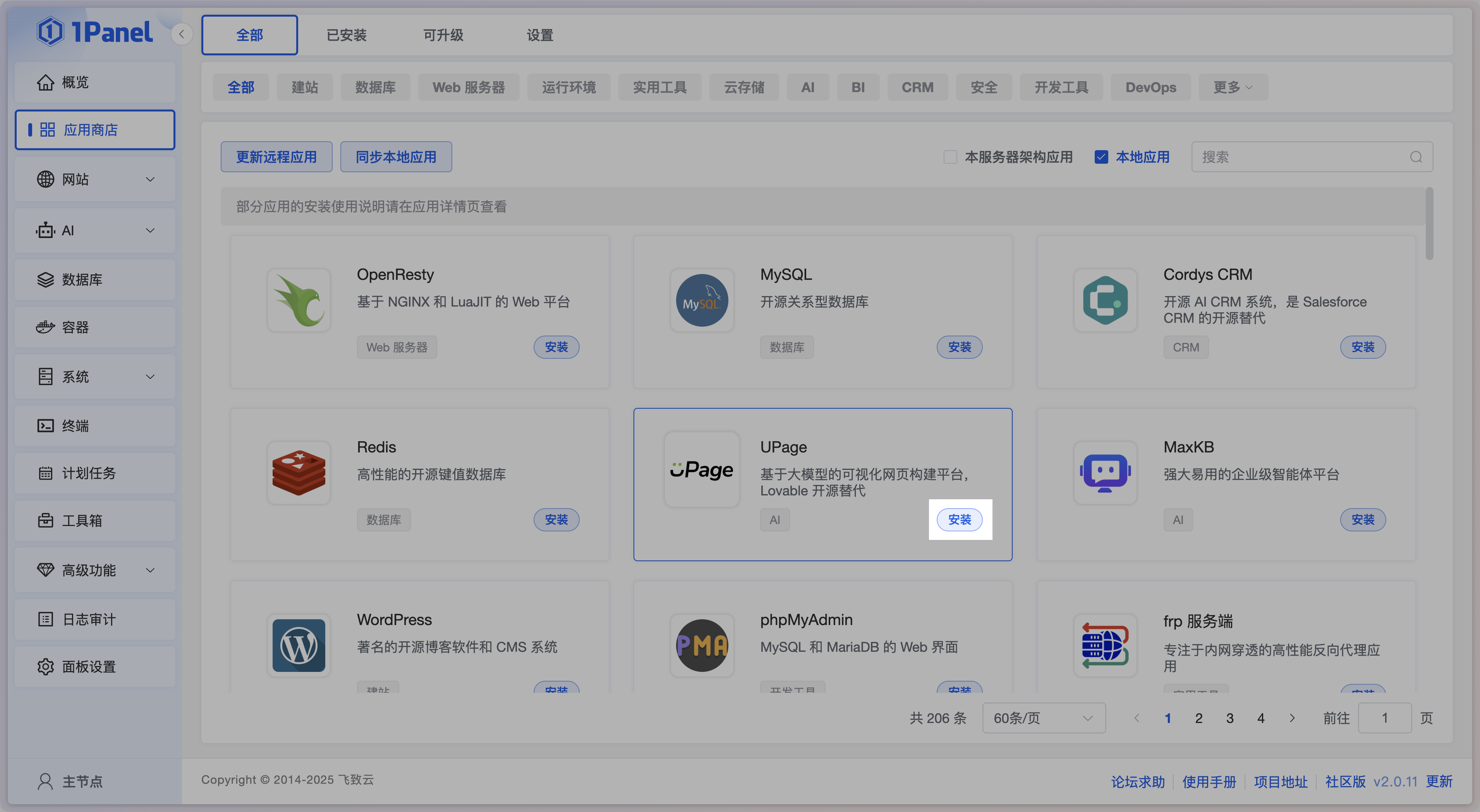
在应用详情页面,选择最新版本的 UPage 进行安装,并按照页面属性完成配置。
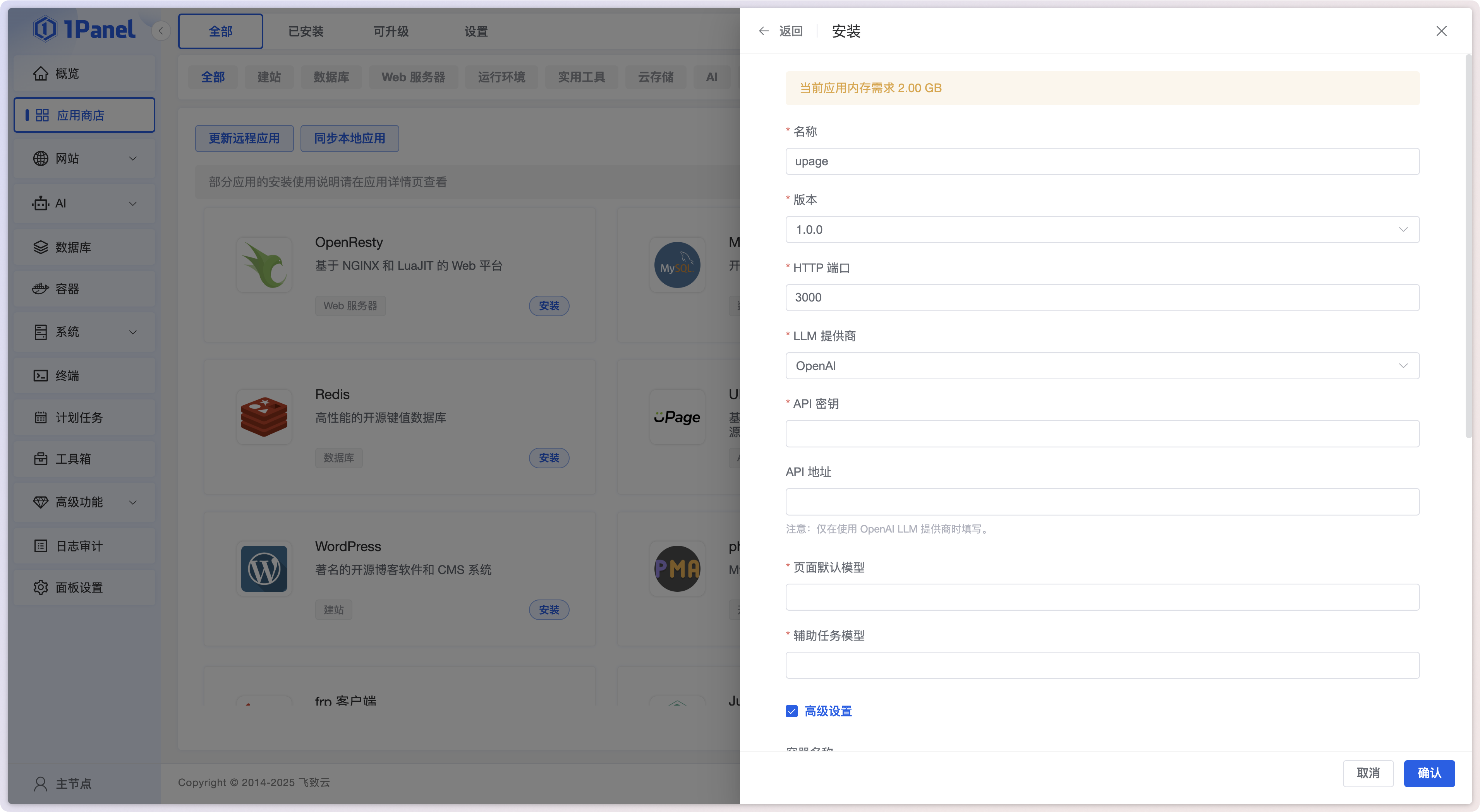
参数说明:
点击安装后,系统将自动安装 UPage 应用,等待应用安装完成。
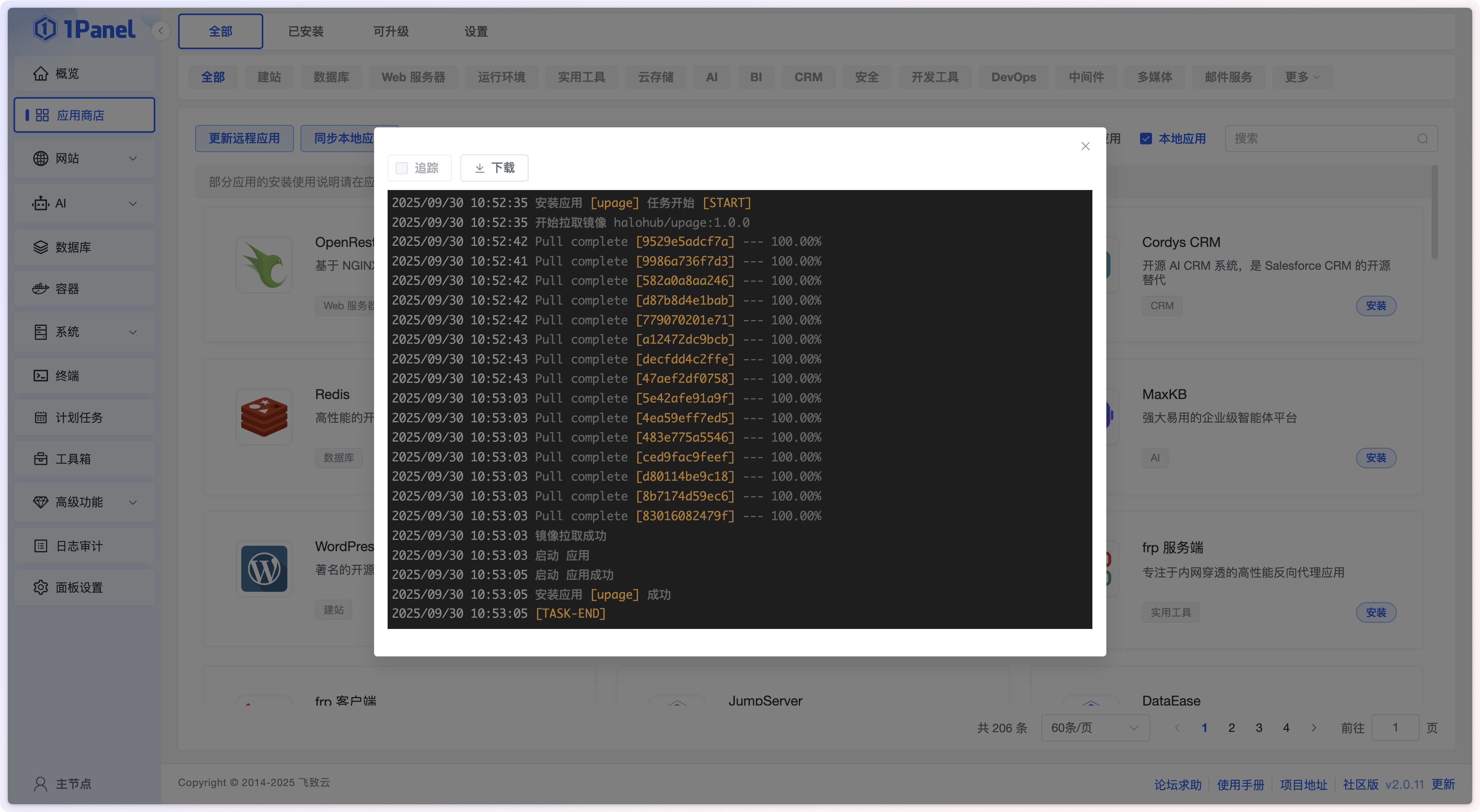
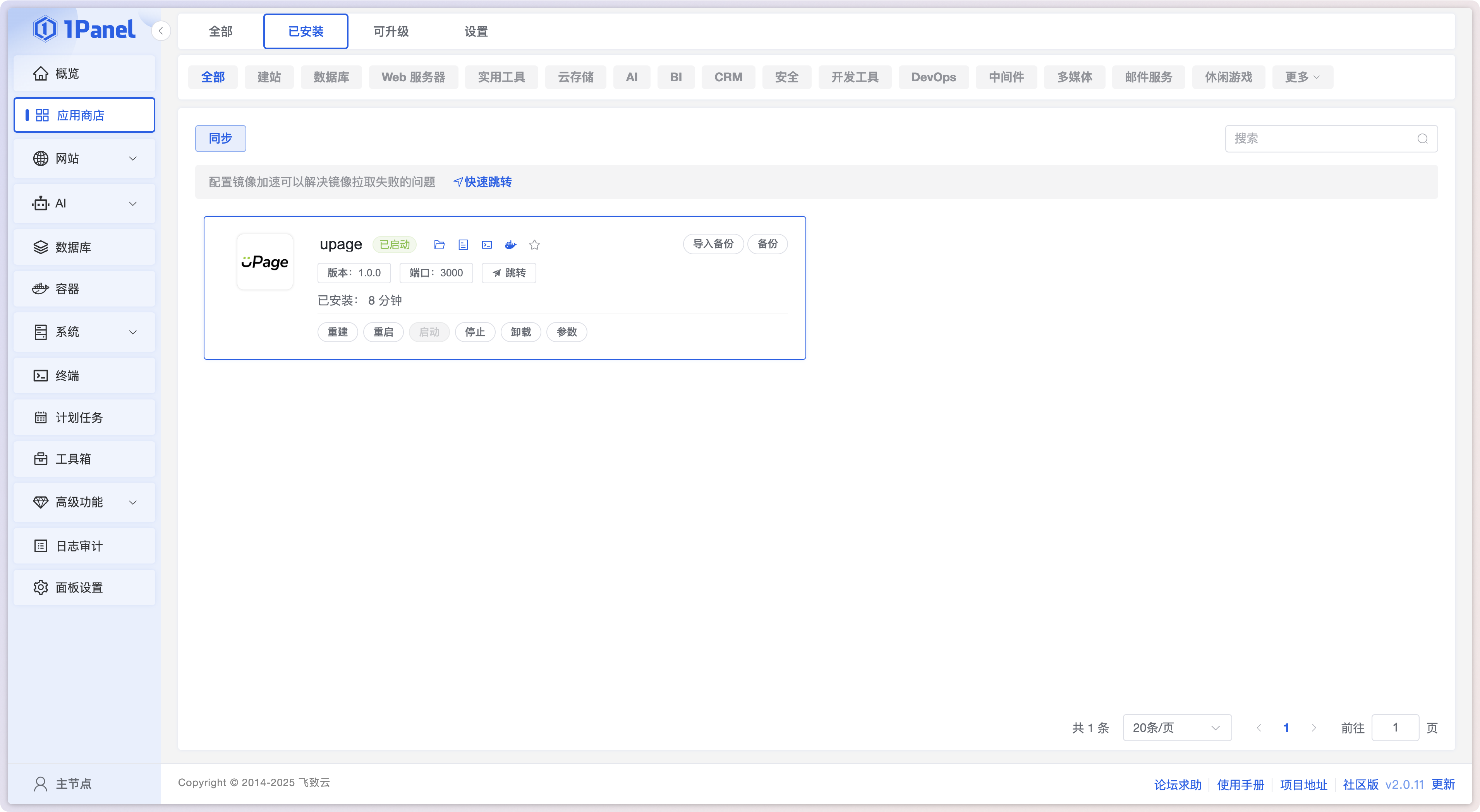
安装完成后,可以看到刚刚安装的 UPage 应用已经变为 已启动 状态。
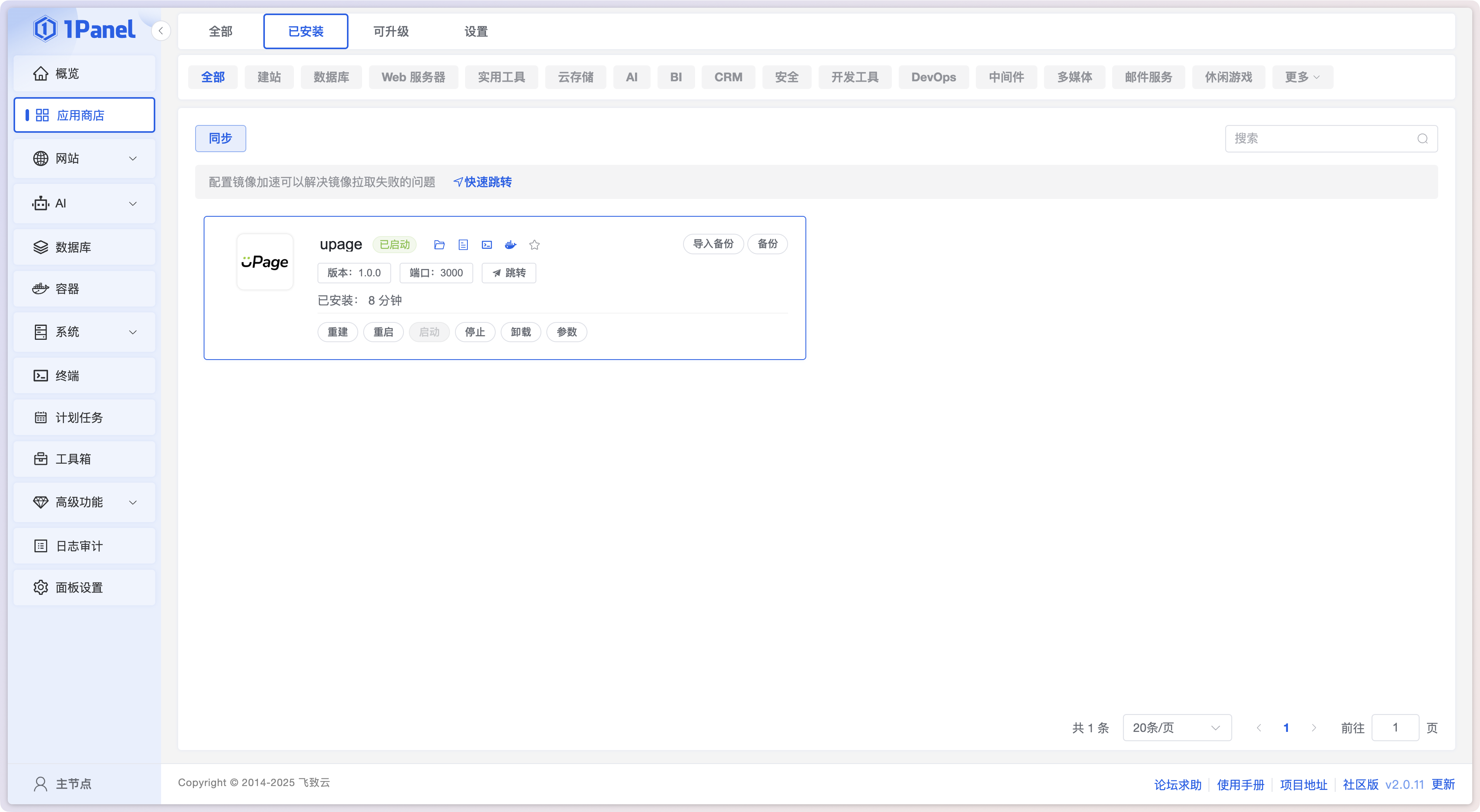
如果开启了 端口外部访问 选项,现在就可以直接在浏览器中访问 http://<服务器IP>:<HTTP 端口> 来访问 UPage 应用。
创建网站(可选)
完成 UPage 应用的安装后,此时并不会自动创建一个网站,我们需要手动创建一个网站,然后将 UPage 应用绑定到这个网站上才能使用域名访问。
安装 OpenResty
点击 1Panel 菜单的 应用商店,找到 OpenResty 应用,点击 安装 按钮进行安装。
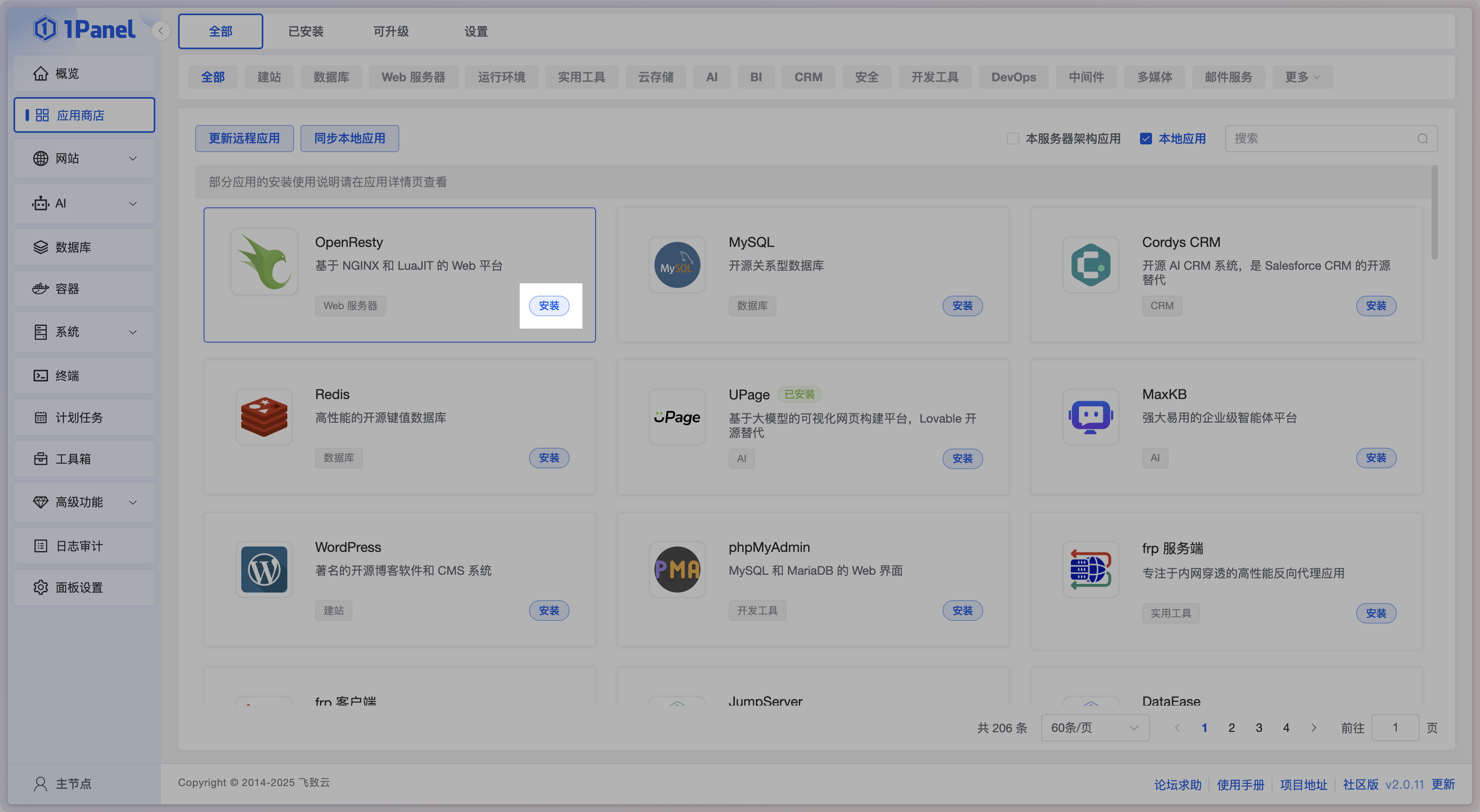
在应用详情页面,选择最新版本的 OpenResty 进行安装,并按照页面属性完成配置。
创建 UPage 网站
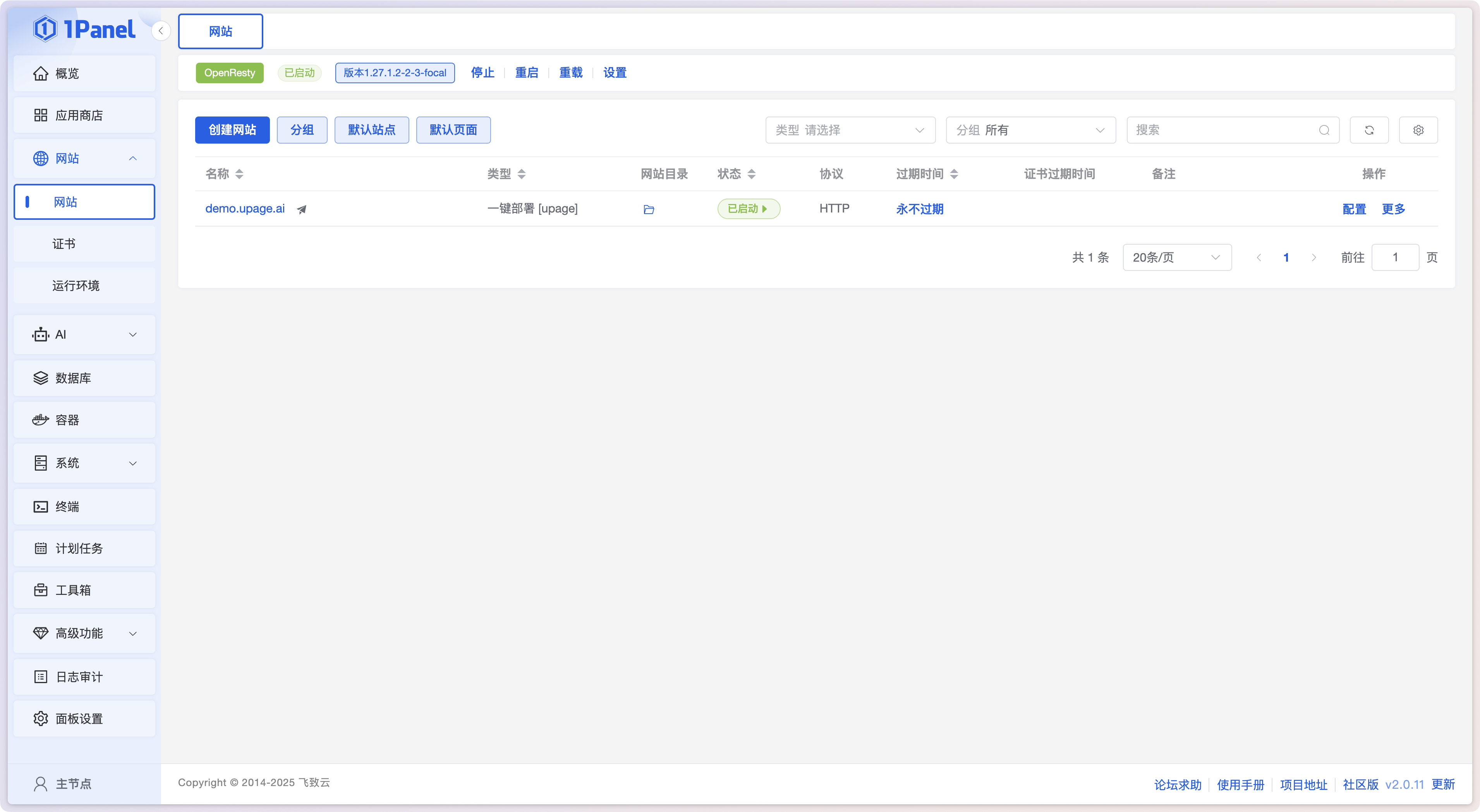
安装完成后,点击 1Panel 菜单的 网站,进入网站列表页,点击 创建网站 按钮。
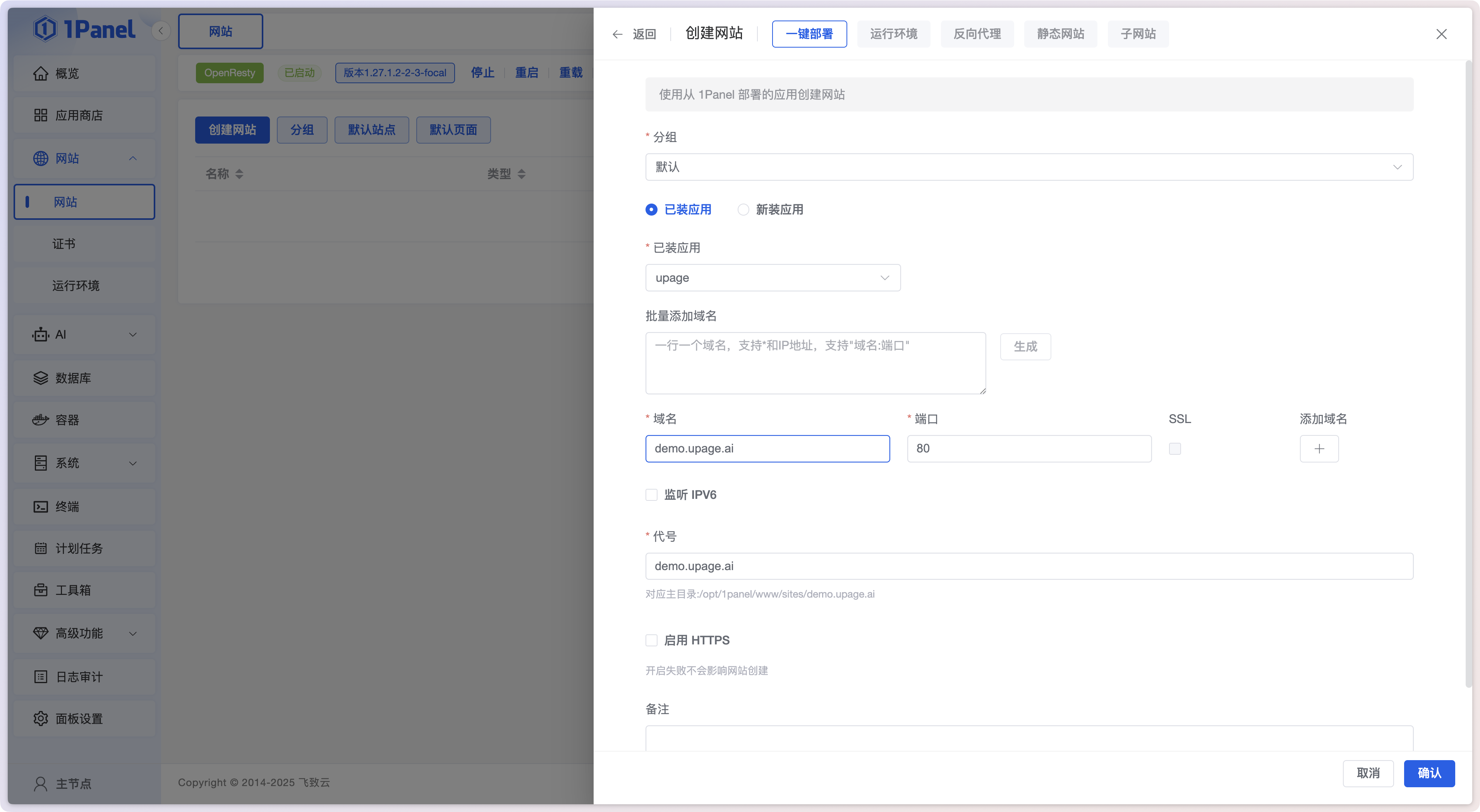
在已装应用中选择我们刚刚新建的应用。
正确填写主域名,需要注意的是需要 提前解析好域名到服务器 IP。
点击确认按钮,等待网站创建完成即可访问 UPage。
本文部分摘自https://docs.upage.ai/,如有侵权,版权归属Copyright © 2025 凌霞软件. Built with Docusaurus.请联系站长删除
